

au sommaire
Un des intérêts de la photographiephotographie numériquenumérique est la possibilité de retravailler les images sur ordinateurordinateur. Découvrez notamment ce qu'est le format RAWRAW et quels sont ses avantages et contraintes.

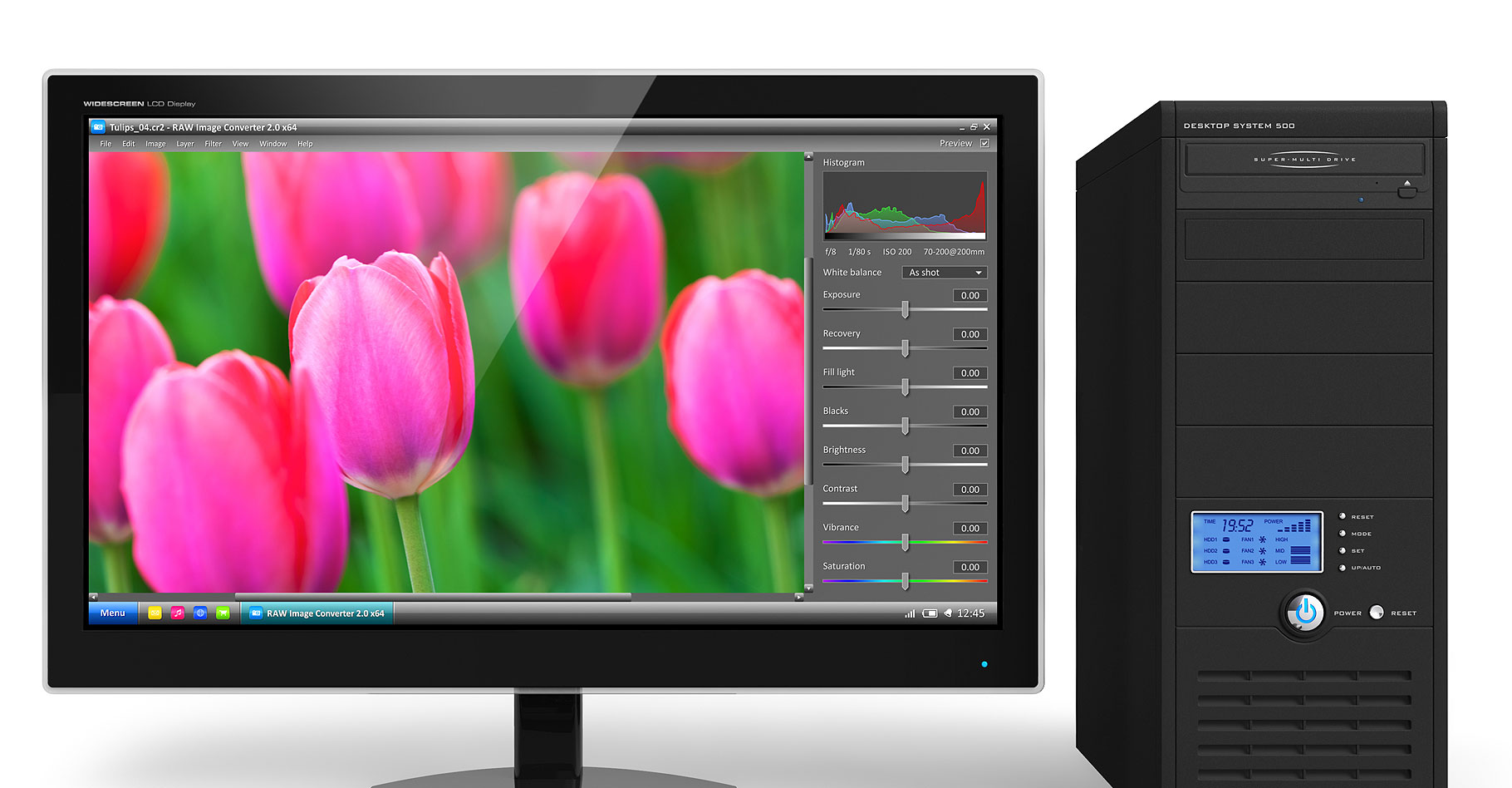
On peut rectifier le cadrage, redresser un bâtiment incliné parce qu'on a tenu l'appareil un peu de travers, changer la luminositéluminosité, le contrastecontraste ou l'équilibre des couleurs sur l'ensemble d'une image ou sur certaines de ses parties, supprimer un détail gênant, enlever les yeuxyeux rouges causés par le flashflash, améliorer la netteté, du moins dans une certaine mesure (ce qui n'est pas possible avec les photographies argentiques), redimensionner une image pour la mettre dans un document ou une page Web...
Programmes gratuits et logiciels de traitement d'image
Pour les modifications les plus simples il existe d'excellents petits programmes gratuits comme PhotoFiltre, XnView ou PaintPaint.NET. Pour des travaux élaborés, il est difficile de ne pas citer le logiciellogiciel Adobe Photoshop, très coûteux, mais il est possible de faire beaucoup de choses avec le logiciel gratuit Gimp, même s'il lui manque certaines fonctions de Photoshop.
On retrouve alors des possibilités qui sont réservées uniquement à ceux qui agrandissent eux-mêmes leurs photographies argentiques, avec plus de facilité et de souplesse, et sans se salir les mains dans des bains de révélateur. Il est même possible de faire beaucoup plus, comme le montreront certains exemples dans la partie suivante.
Comme cela a été expliqué précédemment, le format JPEGJPEG n'est pas le plus favorable ; un amateur pourra toutefois retravailler quelque peu ses photographies au format JPEG avec profit s'il prend soin de les enregistrer avec un facteur de qualité élevé (supérieur à 95 %). Une autre limite est qu'il n'est guère possible de récupérer beaucoup d'informations dans les zones sombres quand on joue sur la luminosité ou le contraste.
Le format TIFF étant un format sans perte, il est nettement plus favorable lorsqu'on veut travailler ses images. Toutefois, il est évident qu'on n'améliore pas la qualité d'une image en transformant un JPEG en TIFF : ce qui est perdu ne se récupère pas. Certaines manipulations nécessitent parfois le traitement par plusieurs logiciels successifs, ou bien encore on peut faire une partie des modifications, enregistrer et reprendre le travail plus tard.
L'enregistrement intermédiaire dans un format sans perte tel que TIFF est alors recommandé. En outre, le format TIFF permet éventuellement d'enregistrer les images avec une profondeur de 16 bits par couleur au lieu de 8 pour le JPEG. Ceci permet d'extraire davantage d'informations, en particulier dans les ombres, quand on a besoin de retravailler la luminosité ou le contraste. Malheureusement, dans sa version actuelle (2.8), Gimp est bien capable de lire du TIFF 16 bits mais il le convertit en 8 bits. Il paraît que la compatibilitécompatibilité totale avec le format 16 bits est prévue... pour la version 3, mais Gimp évolue très lentement.
Format RAW et dématriceurs, ou dérawtiseurs
Passons maintenant à un point qui concerne les professionnels et les amateurs avertis. En effet, la plupart de ceux qui utilisent un reflex numérique se contentent probablement du format JPEG, et ils ont raison s'ils ne sont pas des passionnés de la technique. Cependant, les reflex offrent un autre format d'enregistrement appelé RAW (brut) qui permet de travailler de façon très puissante l'aspect final de l'image. En effet, le principe de ce format consiste à enregistrer directement les données numérisées issues de chaque photosite. Autrement dit, ce que ce format enregistre n'est pas encore une image car elle n'a pas été reconstruite par le processeur de l'appareil. Bien évidemment, la taille de ces fichiers est très élevée.
C'est un peu l'équivalent d'un négatif qui ne serait pas encore développé ; d'ailleurs certains n'hésitent pas à dire qu'ils « développent » leurs RAW. Ce fichier doit être traité avec un programme appelé « dématriceur » ou « dérawtiseur ». Il peut être fourni avec l'appareil, au moins pour certaines marques, mais il existe aussi des programmes indépendants et des pluginsplugins pour les logiciels de traitement d'image (dont l'inévitable Photoshop). Certains de ces dématriceurs possèdent des modules téléchargeables capables d'assurer sans intervention de l'utilisateur les corrections d'aberrations et autres défauts pour pratiquement tous les objectifs et tous les boîtiers du marché (en effet, un objectif ne nécessite pas exactement les mêmes corrections selon le modèle de boîtier auquel il est associé).
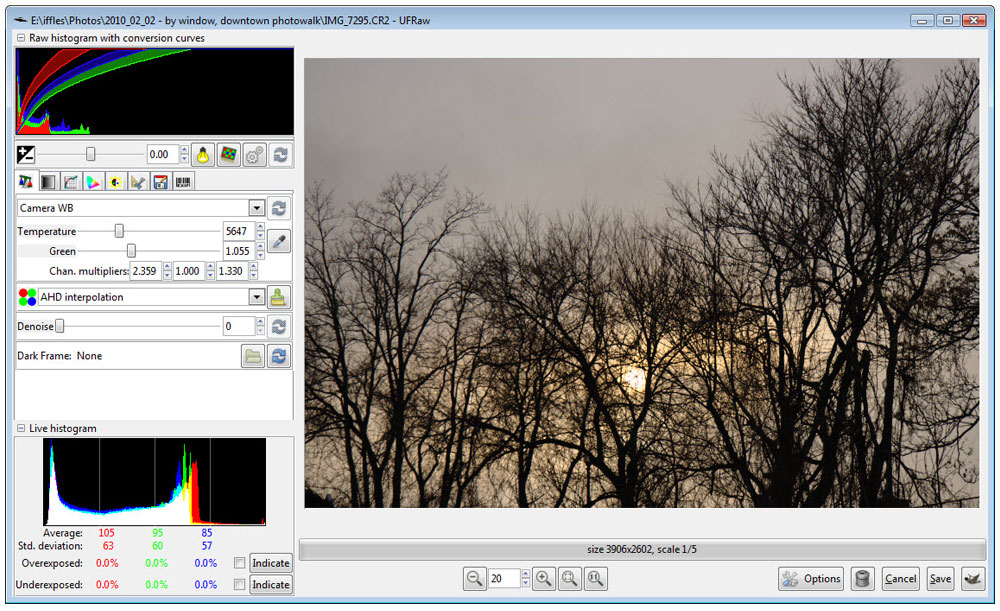
Il existe également un programme libre un peu minimaliste mais comportant les fonctions essentielles, UFRaw, qui peut aussi fonctionner comme plugin de Gimp.

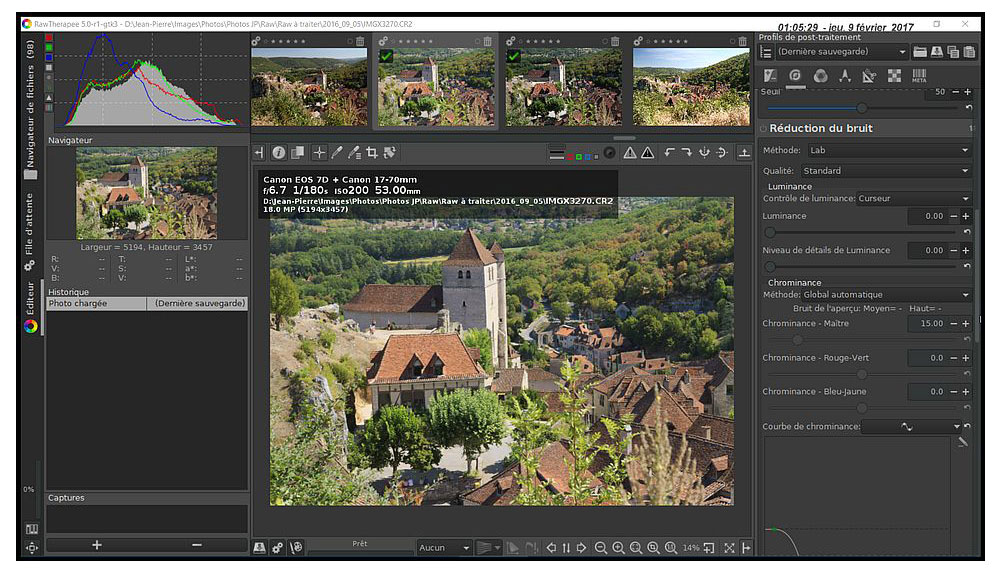
Un programme libre plus puissant est RawTherapee, mais son utilisation est nettement plus complexe.

Tous ces programmes n'ont pas le même degré de commodité d'emploi et ils peuvent différer également par les options avancées qu'ils proposent. Bien évidemment, si on achète un produit qui n'est pas fourni par le fabricant de l'appareil utilisé, il faut s'assurer qu'il est capable de lire le format RAW de l'appareil parce que ce format varie selon les marques (et parfois même d'une génération d'appareil à l'autre dans la même marque).
Cette multiplicité des formats RAW pose un problème : celui du risque de ne plus pouvoir lire dans quelques années des clichés stockés dans un format non standardisé, chaque fabricant d'appareil ayant sa solution propriétaire. C'est pourquoi Adobe a proposé un format ouvert qui se voudrait unificateur, dénommé DNG qui peut être utilisé librement. Adobe propose un logiciel gratuit de conversion des divers formats RAW vers DNG (Adobe DNG Converter). Ce format a été adopté par un certain nombre de fabricants et divers logiciels peuvent le lire mais il n'a pas encore réalisé une percée décisive. II semble s'agir d'une variante de TIFF compressé où les signaux bruts des trois couleurs primaires sont stockés dans trois couches superposées.
Le premier travail qu'accomplit un dérawtiseur est le dématriçage : dans cette phase, il reconstruit les pixelspixels à partir des données brutes. L'image obtenue est d'une neutralité totale par rapport aux données numériques. Elle peut donc paraître un peu terne et plate ou bien trop claire ou trop sombre. Mais le dérawtiseur fournit toute une série de réglages permettant un bon équilibre du rendu final (luminosité, contraste, équilibre entre les zones claires et sombres, saturation et balance des couleurs, renforcement de la netteté...).
D'autres options sont variables d'un programme à l'autre mais on trouve généralement une option de réduction du bruit, des options permettant de corriger les franges colorées que créent parfois les aberrations chromatiques des objectifs, ou même de corriger les distorsions qu'on observe souvent sur les zooms en position grand angle où les lignes verticales et horizontales apparaissent cintrées, ce qui est gênant pour une photo d'architecture par exemple.
Il existe plusieurs méthodes pour recréer les pixels de l'image en combinant les valeurs des photosite monochromes. Le principe est d'ajouter aux pixels rouges le vert et le bleu provenant des pixels voisins, d'ajouter aux pixels verts le bleu et le rouge des pixels voisins, et de même pour les rouges. La méthode la plus simple est l'interpolation linéaire. Elle consiste à explorer une ligne de l'image pas à pas en combinant pour chaque pixel les valeurs des plus proches voisins. Cette méthode est très rapide mais sommaire. Elle peut donc conduire à des défauts de rendu dans les zones de transition. La méthode bilinéaire en est une amélioration en combinant les valeurs des photosites voisins dans les deux directions perpendiculaires. Cependant, sur le plan théorique, ce sont des approximations qui ne tiennent pas compte de l'ensemble de la structure de l'image. En particulier, les gradients de luminosité et de couleurs ne sont pas correctement pris en compte. Il existe donc diverses méthodes très élaborées, reposant sur des théories mathématiques d'analyse de l'information qui reconstruisent les pixels en tenant compte des tendances que révèlent des pixels plus éloignés. Ces méthodes nécessitent un temps de traitement nettement plus long mais donnent de meilleurs résultats dans les zones qui montrent des variations de valeurs rapides, tout en évitant divers artefacts tels que les effets de moiré. Tous les dématriceurs ne se valent donc pas.
Le gros avantage du traitement fait à cette étape est qu'on utilise directement les signaux des photosites pour les combiner le mieux possible. On peut également exploiter toute la dynamique de l'image sur 12 ou 14 bits pour faire ressortir dans les zones trop claires ou trop sombres des détails qui auraient été déjà définitivement perdus sur un enregistrement JPEG. On a tout intérêt à faire le maximum de réglages possibles à ce stade puisqu'on dispose de toutes les informations numériques. Ce n'est plus le cas dans les formats d'image tels que le JPEG ou même le TIFF où ces informations ont déjà été mixées pour recalculer les pixels trichromes à partir des photosites. Les dernières modifications pourront nécessiter ensuite l'usage d'un logiciel de traitement de l'image, mais on est sûr que la transformation en JPEG (ou en TIFF pour les professionnels) qu'on fait en fin de traitement par le dérawtiseur tirera le meilleur parti de ce qui a été enregistré : le photographe ne dépend plus d'un programme préétabli appliqué par le processeur de l'appareil. Il décide lui-même du rendu final de son cliché. Le professionnel appréciera également, lorsqu'il possède toute une série d'images prises dans les mêmes conditions, que le dérawtiseur puisse appliquer automatiquement à toute la série les réglages qui ont été mis au point sur une photographie.
L'inconvénient du format RAW est la taille importante des fichiers qui oblige à utiliser sur l'appareil des cartes de mémoirescartes de mémoires de grande capacité, donc chères.
Liens pour télécharger les logiciels
- Gimp : http://www.gimp.org/downloads/ ;
- XnView : http://www.xnview.com/fr/ ;
- PhotoFiltre V6 (il existe également une version sharewareshareware, PhotoFiltre Studio) : http://www.photofiltre-studio.com/news.htm ;
- Paint.net : http://www.getpaint.net/ ;
- UFRaw : http://ufraw.sourceforge.net/ ;
- RawTherapee : http://rawtherapee.com/blogblog/list/13 ;
- Adobe DNG Converter : http://www.adobe.com/fr/products/dng/.